
PLUGINS & EFFECTS
写真の見せ方は、
サイトの印象を決める。
同じ写真でも、置き方と動かし方で伝わるものが変わります。チャレンジド・サポートKでは、サロンサイトでよく必要になる演出と、裏側で効く仕組みを7本のプラグインにまとめました。すべて自社開発で、外部のライブラリに頼らず、管理画面から設定できます。
OUR RULES
7本に共通する、3つの決まりごと
見た目の派手さより、何年か先まで使い続けられることを優先しています。
ひとつ。外部のライブラリを読み込みません。配布元が止まっても、有料化されても、サイトは動き続けます。読み込むファイルが増えないぶん、表示も軽くなります。
ふたつ。色・速さ・大きさは管理画面から変えられます。あとから「もう少し落ち着かせたい」となったときに、制作会社へ依頼せずご自身で直せます。
みっつ。指で触る端末と、端末側で「視差効果を減らす」「動きを減らす」を選んでいる方には、動きを出しません。演出が体調に触る方がいるためで、これは省略できない配慮だと考えています。
PLUGIN 01
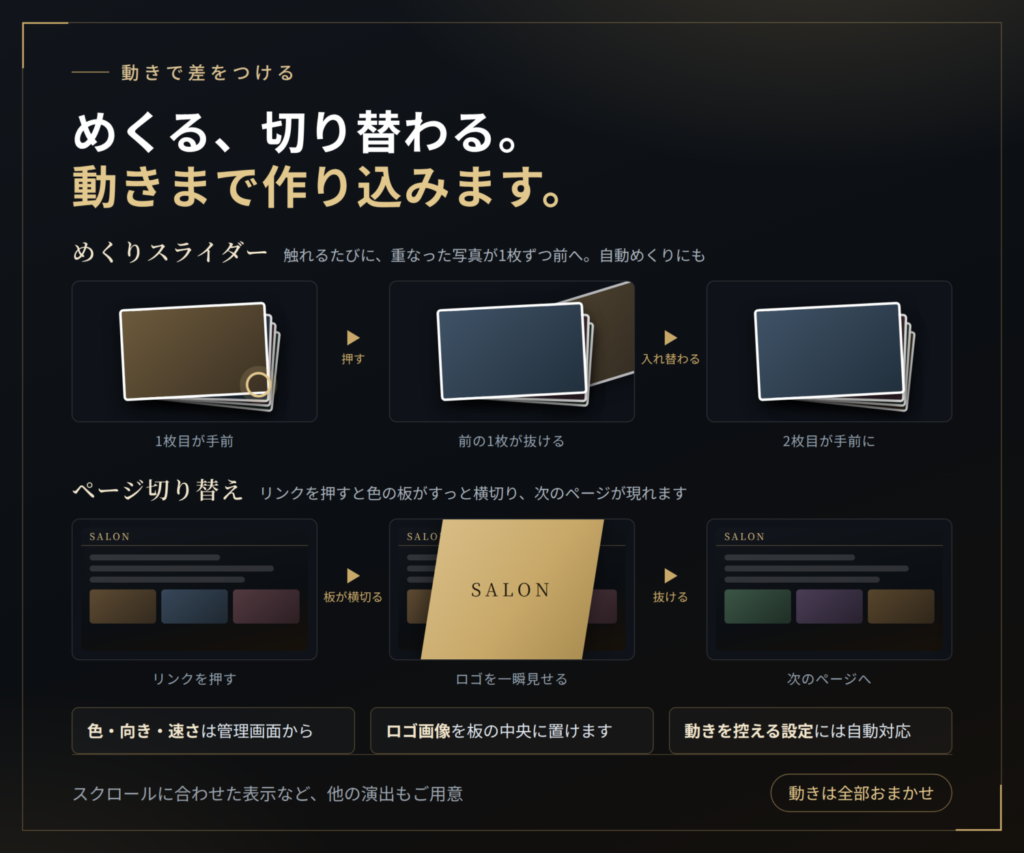
めくりスライダー
重ねた写真を、1枚ずつめくって見せる。
写真を縦に並べていくと、下のほうは見てもらえません。スクロールが長くなるほど途中で離脱されるからです。めくりスライダーは、写真をトランプのように重ねて置き、押すたびに1枚ずつ前へ送ります。抜けた1枚は時計回りに30度ほど回りながら消えるので、めくった手ごたえが指に残ります。
効果は3つあります。ひとつは、ページが短くなること。10枚の写真が、写真1枚ぶんの高さに収まります。ふたつめは、押す動機が生まれること。次に何が出てくるか分からない形にしておくと、見る人は自分から手を動かします。みっつめは、写真の質を上げなくても印象が上がること。同じ写真でも、重ねて角度をつけるだけで雑誌の見開きのような見え方になります。
向いているのは、枚数が増えがちな場所です。スタッフ紹介、施術の前後、店内の様子、当日の仕上がり。「載せたいけれど、並べると長い」と感じている写真ほど効きます。


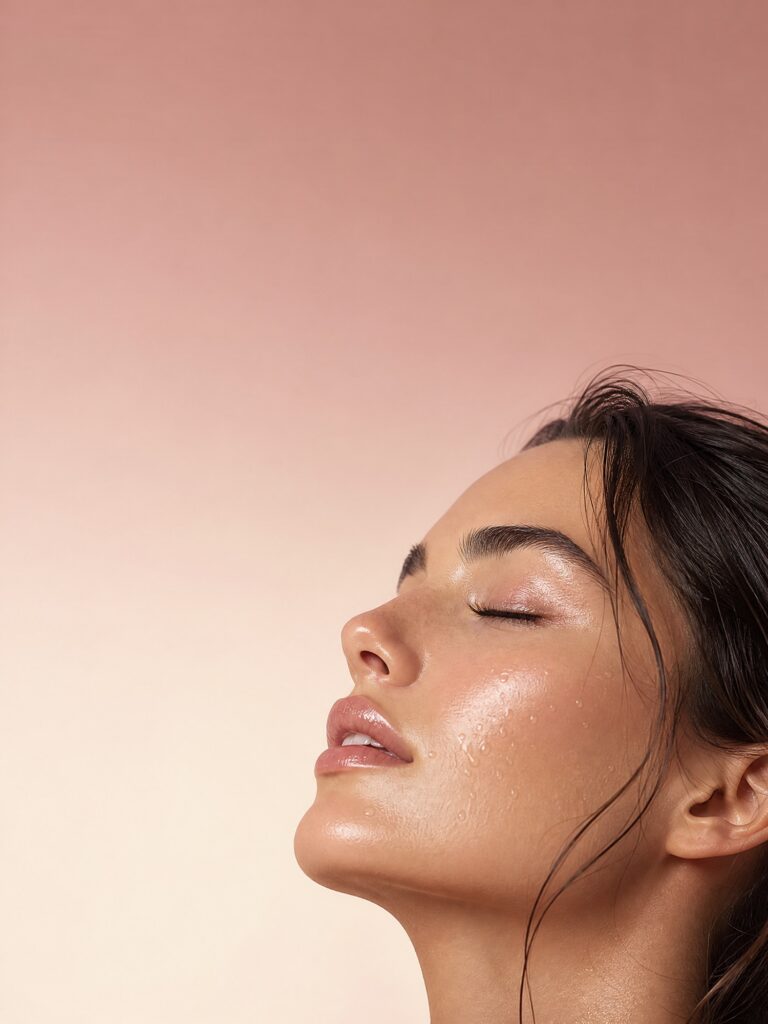
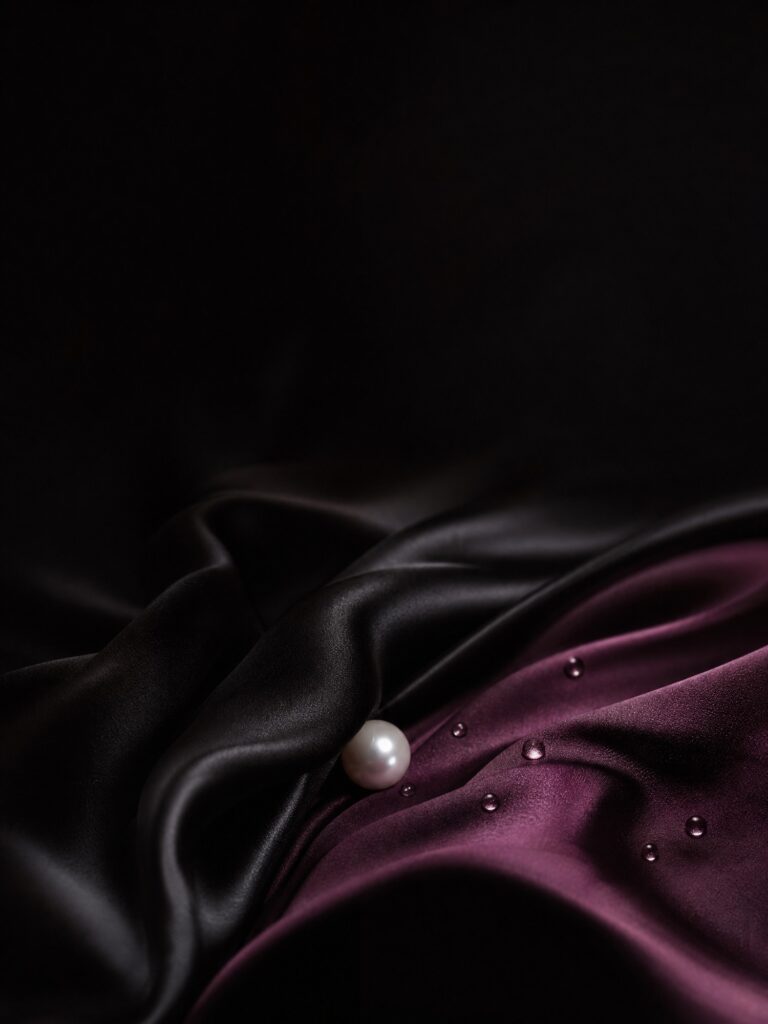
押すと写真がめくれます(これが実物です)
管理画面から変えられること
写真の枚数(制限なし)/縦横比/重なりの広がり/傾きの強さ/最大の横幅/自動めくりの秒数/スワイプの入切/キーボード操作の入切/案内文の文言と表示
動作条件
ブロックエディターに「めくりスライダー」として入ります。テーマにも他のプラグインにも依存しません。動きを減らす設定の端末では、めくりは残したまま回転演出だけを止めます。
PLUGIN 02
コラージュスライダー
机に写真を広げたように散らして重ねる。
会社概要やコンセプトのページで写真をきれいに整列させると、説明資料のような硬さが出ます。コラージュスライダーは、5枚までの写真を少しずつ角度を変えて散らして重ね、押すたびに全員が1つ隣の位置へ移ります。背面には大きな英字を透かして重ねられます。文字は写真の明るさに応じて見え隠れするので、印刷物のような奥行きが出ます。
効果は、まず第一印象です。トップページや会社概要の冒頭に置くと、この1画面だけで「きちんと作られたサイト」という印象になります。次に、写真の点数が少なくても成立すること。5枚あれば形になるので、素材が揃っていない開店直後のお店でも使えます。そして、店名やコンセプトの英字を重ねられるので、ロゴを作り込む前でもブランドらしさを出せます。
lilias.net の会社概要ページで実際に動いているものと同じ部品です。あちらは黒地に金の文字、こちらは同じ仕組みで別の写真と文字を入れています。
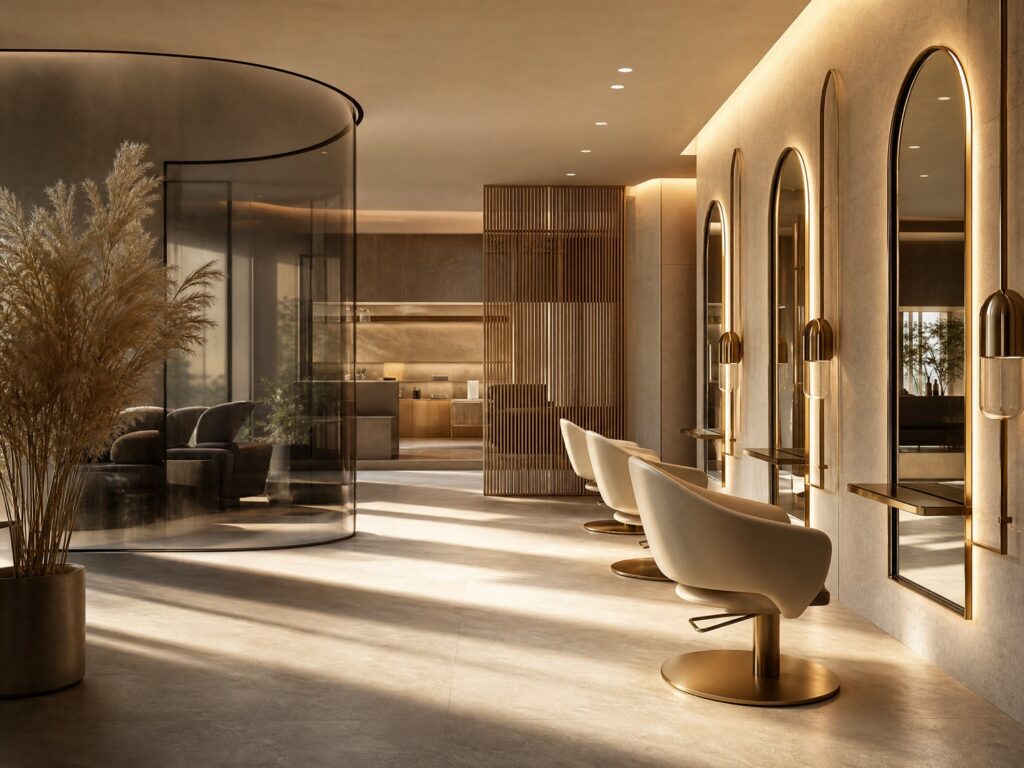
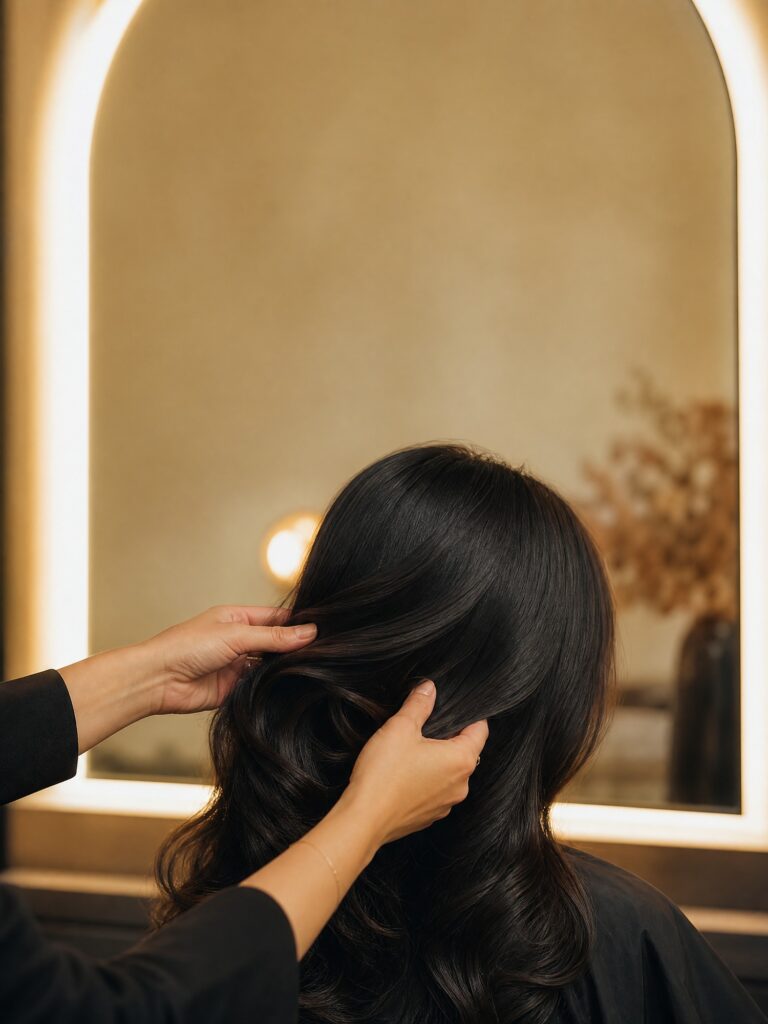
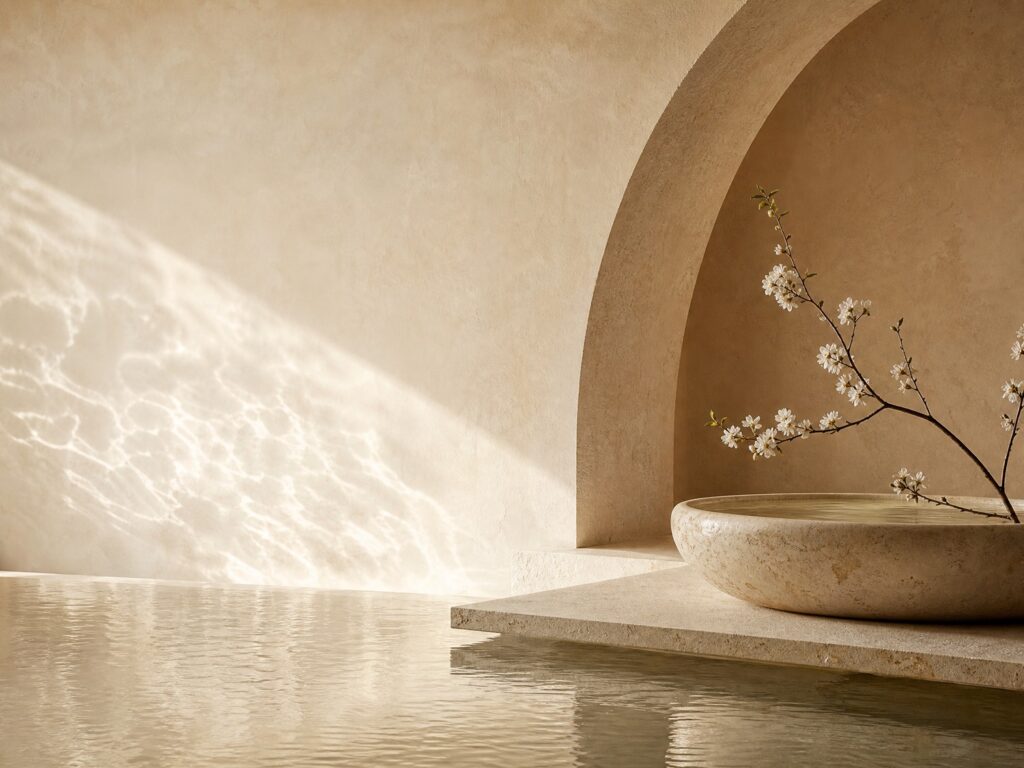
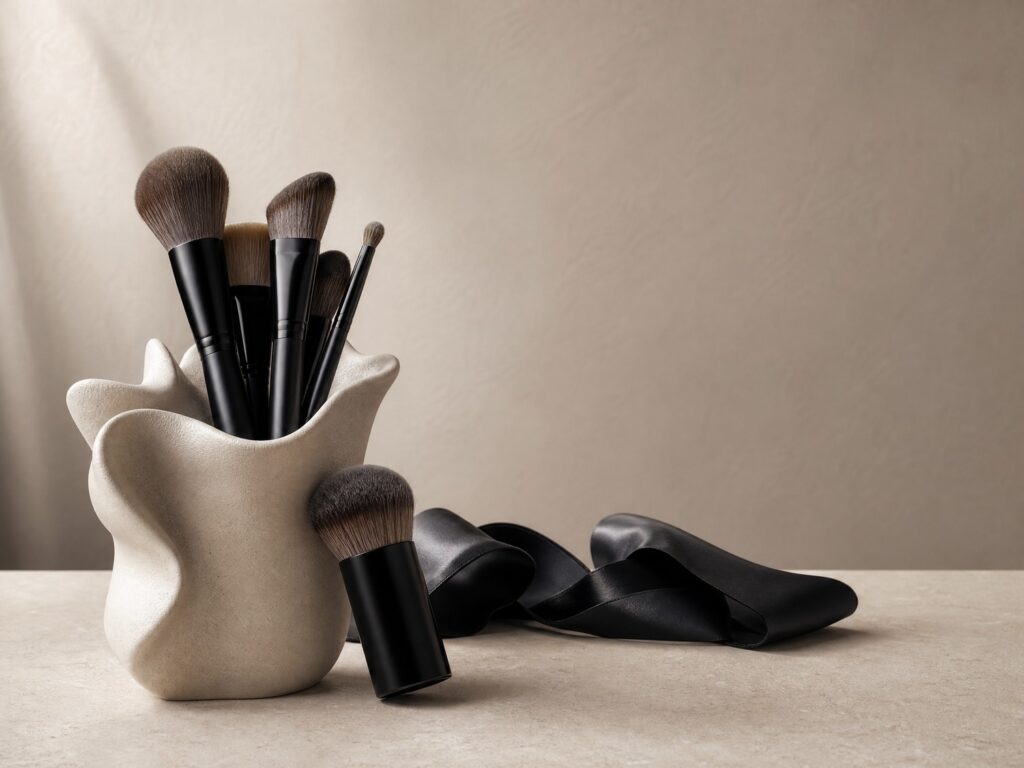
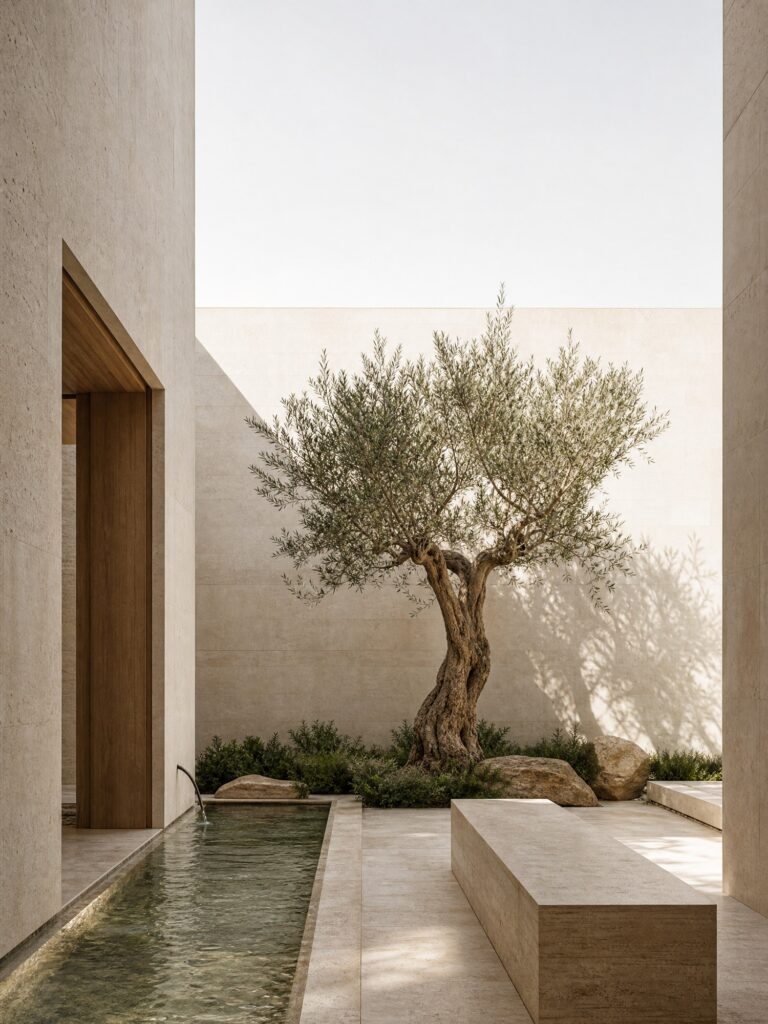
押すと写真が入れ替わります(これが実物です)
管理画面から変えられること
写真5枚まで/重ねる英字の文言/文字の位置(左下・右下・左上・右上・中心)/文字の大きさ/文字の透明度/全体の高さ(パソコンとスマートフォンで別々に)/背景色/案内文の文言と表示
動作条件
ブロックエディターに「コラージュスライダー」として入ります。写真は遅延読み込みの対象から外してあるため、画面に出た瞬間に空白になることがありません。
PLUGIN 03
波形フォトギャラリー
波打つ帯の中を、写真がゆっくり流れ続ける。
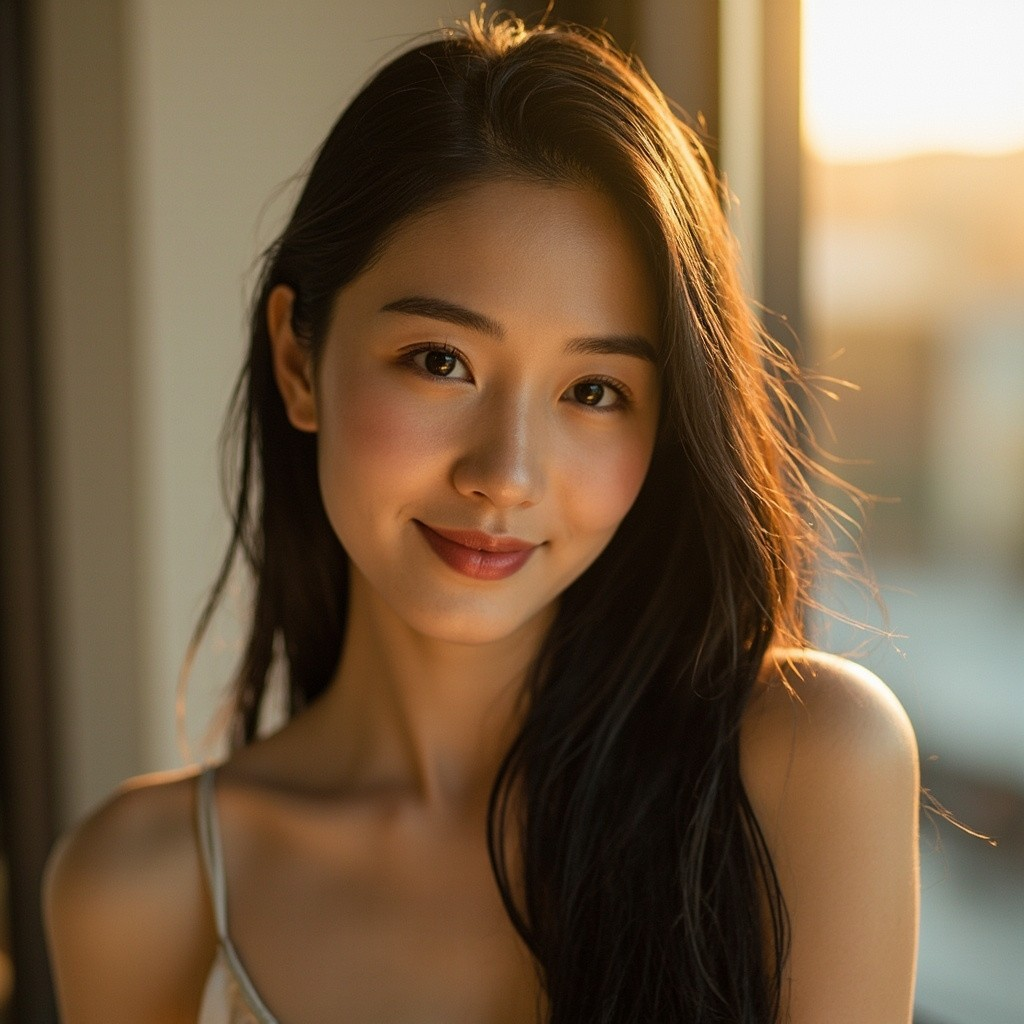
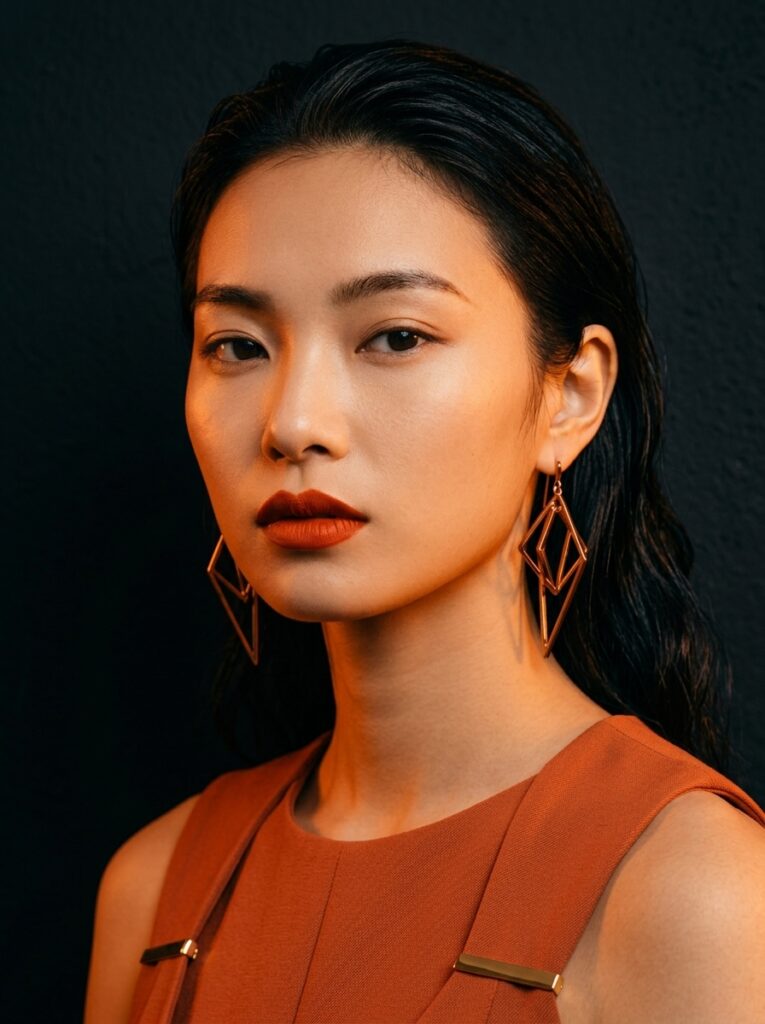
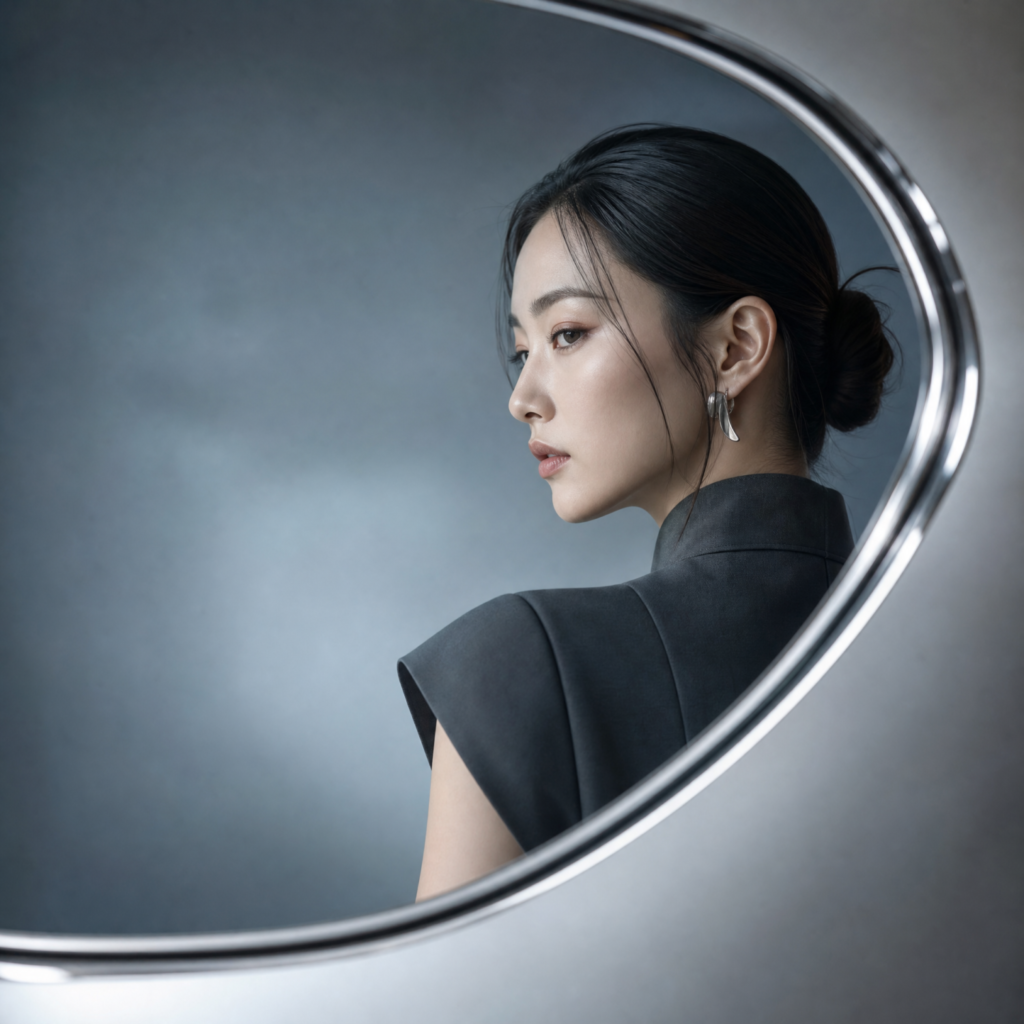
上下が波の形に切り抜かれた帯の中で、大小の写真を敷き詰めたコラージュが右から左へ流れ続けます。帯の輪郭そのものもゆっくりうねります。四角く切った写真を並べるのと比べて、輪郭が有機的なぶん、やわらかい印象になります。
この演出がいちばん効くのは、トップページの上のほうです。訪れた人が最初の数秒で見るのは文章ではなく動きなので、そこに手の込んだものが置いてあると、そのあとの文章も読んでもらえます。写真を20枚まで登録でき、大小の配置は自動で組まれるので、写真の縦横比を揃える手間もいりません。
技術的な話をひとつ。この波の動きは、JavaScript ではなくSVGそのものの機能で動かしています。端末側の設定や通信状況に左右されにくく、途中で止まりません。この作りに行き着くまでに4回作り直しました。
帯の向きと並べ方も選べます。横に流すだけでなく、縦長の帯にして上から下へ流すこともでき、写真の並べ方も「大小混在のモザイク」と「同じ大きさが流れるフィルムストリップ風の一列」から選べます。細長い余白や、サイドの縦長スペースにも収まります。
下に出ているものは見本ではありません。このページに実物を貼っています。トップページで動いているものと同じプラグイン、同じ設定です。







管理画面から変えられること
帯の太さ/帯の長さ(縦に流すとき)/スライドの速さ(秒数)/スライドの向き(横・縦)/写真の並べ方(モザイク・一列)/波の背景色(RGBの数値で指定)/使用する写真(メディアライブラリから最大20枚、サムネイルで並べ替え・個別削除)
使い方
ショートコード [cke_wave_gallery] を、出したいページや投稿に貼るだけです。ページごとに変えたいときは [cke_wave_gallery height="420" color="232,227,215" direction="vertical" layout="strip"] のように、太さ・長さ・速さ・色・向き・並べ方を個別に指定できます。背景色は、置くページの地の色に合わせてください。
PLUGIN 04
マウスカーソル演出
少し遅れて追いかける円が、押せる場所を教える。
マウスの少し後ろを、丸い印がついてきます。リンクやボタンに乗るとふくらみ、中に「見る」「予約」といった文字や、小さな画像を出せます。矢印だけの画面と比べて、押せる場所がはっきりします。
効果は2つです。ひとつは、押せる場所が分かること。装飾を削ぎ落とした静かなデザインほど、どこが押せるのか迷わせがちですが、この印があると迷いません。もうひとつは、サイト全体の格が上がること。細部が作り込まれているという印象は、店の丁寧さの印象にそのまま重なります。
指で触る端末では出しません。マウスが無い端末に出しても意味がないからです。端末側で「動きを減らす」を選んでいる方にも出しません。
このページで、いま動いています。マウスを動かしてみてください。少し遅れて丸い印がついてきて、上のボタンやメニューに乗るとふくらみます。cs-k.net 全体でこのプラグインを有効にしています。
管理画面から変えられること
ふだんの円の大きさ・色・濃さ/乗ったときの大きさ・色・濃さ/中に出す文字または画像/追いかける遅れの量/ふくらませる対象(リンクとボタン、または指定した場所だけ)/写真の上での明暗反転/本来の矢印を隠すかどうか/狭い画面で出さない/ログイン中の管理者に出すかどうか
動作条件
設定 > マウスカーソル演出 で設定します。ブロックを置く必要はなく、有効にした時点でサイト全体に効きます。テーマにも他のプラグインにも依存しません。
PLUGIN 05
ページ切り替えエフェクト
白い一瞬を、色の板で隠す。
リンクを押してから次のページが出るまでのあいだ、画面は一度白くなります。写真の多いサイトほどこの空白は長く、せっかくの世界観がそこで途切れます。このプラグインは、押した瞬間に色の板を画面へ走らせ、その裏でページを読み込みます。読み込みが終わると板が抜けていきます。
効果は、体感の速さです。実際の読み込み時間は変わりませんが、待たされている感じが薄くなります。加えて、ページからページへ移っても同じ空気が続くので、サイト全体がひとつの作品のように見えます。黒基調やコンセプト重視のサロンサイトほど差が出ます。
外部リンク、電話番号、ファイルのダウンロード、別のタブで開くリンクでは動きません。押した先がサイトの外に出るときに板が出ると、戻ってきたときに不自然になるためです。
これも、このサイトで動いています。上のメニューから別のページへ移ってみてください。押した瞬間に色の板が画面を横切り、そのあとに次のページが出ます。白い一瞬が見えないことを確かめていただけます。
管理画面から変えられること
板の色(複数の色を重ねることも可)/走る速さ/傾きの角度/走る向き(左右・上下)/効かせないリンクの指定/読み込みが長引いたときの打ち切り時間
動作条件
設定 > ページ切り替えエフェクト で設定します。外部ライブラリを読み込まないため、追加のファイルは1つだけです。動きを減らす設定の端末では板を出さず、そのままページを開きます。
PLUGIN 06
スクロール写真演出
写真が、画面に入った瞬間にひらく。
記事や固定ページに貼った写真が、スクロールで画面に入った瞬間にマスクが開くように現れ、そのあとゆっくり引いて落ち着きます。写真が「置いてある」状態から「見せている」状態に変わります。
いちばんの利点は、既存の記事にそのまま効くことです。ブロックを置き換える必要も、記事を書き直す必要もありません。本文のデータには一切手を触れず、表示するときだけ演出を足す作りなので、あとでやめても記事は元のままです。ブログを何百本も抱えているサイトほど、この差は大きくなります。
開く速さ、写真が続くときのずらし方、動き出す位置は数値で調整できます。強くすると華やかに、弱くすると上品になります。スマートフォンで演出するかどうかも別に決められます。
管理画面から変えられること
この機能の入切/演出の種類(開く、ゆっくりズームを重ねる)/開くのにかける時間/写真が続くときのずらし/動き出す位置/一度開いたらそのままにするか/対象(投稿・固定ページ・カバーブロック)/スマートフォンでも演出するか/特定のclassが付いた写真だけに限る/除外するclass
動作条件
設定 > スクロール写真演出 で設定します。本文のデータを書き換えないため、導入も取りやめも安全です。動きを減らす設定の端末では演出しません。
PLUGIN 07
画像Alt自動補完
見た目は変わらない。検索と読み上げにだけ効く。
写真には「alt(代替テキスト)」という、写真の中身を文字で説明する欄があります。目の見えない方が使う読み上げソフトはここを読み、検索エンジンも写真の中身を理解する手がかりにします。ところが実務では、忙しさのなかで空欄のまま溜まっていきます。
このプラグインは、空になっているものだけを自動で補います。順番は、写真のキャプション、メディアのタイトル、記事のタイトル+連番。この優先順位があるので、全部の写真が同じ文言になりません。すでに入力されているaltには触れません。
大事なのは、データベースを書き換えないことです。表示するときにだけ補うので、何万枚の写真があるサイトでも一括処理の事故が起きません。投稿1万件を超える規模のサイトでも使っています。
効くところ
画像検索とページの理解(SEO)/読み上げソフトへの対応(アクセシビリティ)/サイトの品質チェックで指摘される「代替テキストなし」の解消
動作条件
設定 > 画像Alt自動補完 で設定します。見た目は何も変わりません。既存の記事も含めて、有効にした時点から効きます。
SUMMARY
7本の早見表
| プラグイン | 向いている場所 | 置き方 | 単体提供 |
|---|---|---|---|
| めくりスライダー | スタッフ紹介/施術の前後/店内の写真 | ブロックを置く | 可 |
| コラージュスライダー | トップページの冒頭/会社概要/コンセプト | ブロックを置く | 可 |
| 波形フォトギャラリー | トップページの上部/ページの区切り | ショートコード | 可 |
| マウスカーソル演出 | サイト全体 | 有効にするだけ | 可 |
| ページ切り替えエフェクト | サイト全体 | 有効にするだけ | 可 |
| スクロール写真演出 | 写真の多い記事・下層ページ | 有効にするだけ | 可 |
| 画像Alt自動補完 | サイト全体(SEOと読み上げ対応) | 有効にするだけ | 可 |
7本とも、必要なものだけを選んで入れられます。全部入れる必要はありませんし、動きの多いサイトが良いサイトとも限りません。お店の雰囲気に合うものを一緒に選びます。
HOW TO GET
ご提供のしかた
ホームページの制作をご依頼いただいた場合は、必要なものを組み込んだ状態でお渡しします。制作費の中に含まれ、別途の費用はいただきません。
すでにお持ちのWordPressサイトへ、プラグインだけを入れることもできます。設置と初期設定、使い方のご説明まで含めてお受けします。金額は本数と設置先の環境によって変わりますので、お見積りをお出しします。他社が制作されたサイトでも、WordPressであれば入れられる場合がほとんどです。
不具合の修正と、WordPress本体が新しくなったときの対応は、こちらで続けています。開発しているのは私自身なので、直したいところが出てきたときも、配布元の対応を待たずに手を入れられます。
どれが合うか、一緒に選びます。
ご相談とお見積りは無料です。今のサイトのURLをお知らせいただければ、どこにどれを入れると効くかをお伝えします。